Administrátor může členovi týmu zamknout úpravy vizitky. Zámek platí v mobilní aplikaci i v dashboardu. Hodí se to, když chceš, aby vizitky celé firmy vypadaly stejně a nikdo je omylem nezměnil.
#Jak zamknout úpravy jednomu člověku
- Na dash.swopi.co otevři Tým a vyber Uživatelé.
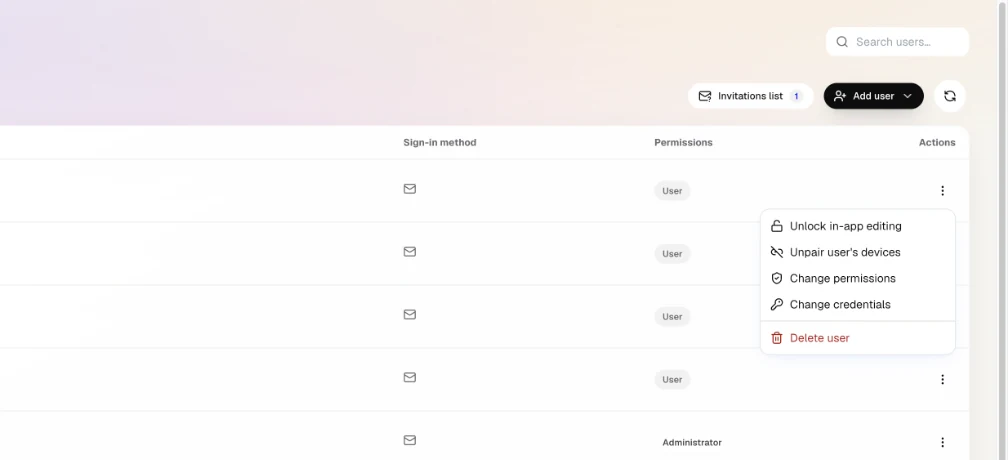
- U člena klikni na menu se třemi tečkami.
- Vyber Zamknout úpravy v aplikaci.
U zamčeného člena se v seznamu ukáže ikona zámku. Zámek platí pro člověka, tedy pro všechny jeho vizitky.
#Jak zamknout víc lidí najednou
- Na stránce Uživatelé zaškrtni členy, nebo použij Vybrat vše.
- Na liště dole klikni na Zamknout úpravy.
Jde to i ve Vizitkách týmu: vyber vizitky, na liště dole otevři Digitální vizitky a zvol Zamknout úpravy v aplikaci.
#Co uvidí člen
Když v aplikaci zkusí upravit vizitku, objeví se hláška Vizitka je zamčena. V dashboardu uvidí vizitku jen pro čtení a nahoře hlášku Úpravy vizitky spravuje admin tvého týmu. Zamčený člen v aplikaci také neaktivuje nové Swopi zařízení. Vizitku dál sdílí jako dřív.
Úpravy za něj můžeš dělat v dashboardu. Administrátor a manažer upravují vizitky celého týmu ve Vizitkách týmu. Pro jednotný vzhled se hodí i šablony.
#Jak úpravy odemknout
Postupuj stejně a zvol Odemknout úpravy v aplikaci, nebo u více lidí Odemknout úpravy. Člen pak může vizitku v aplikaci zase upravovat.