Swopi ti z digitální vizitky vytvoří e-mailový podpis s fotkou, údaji a QR kódem. Pak ho jen zkopíruješ do Gmailu, Outlooku nebo Mailu.
#Jak vytvořit svůj podpis
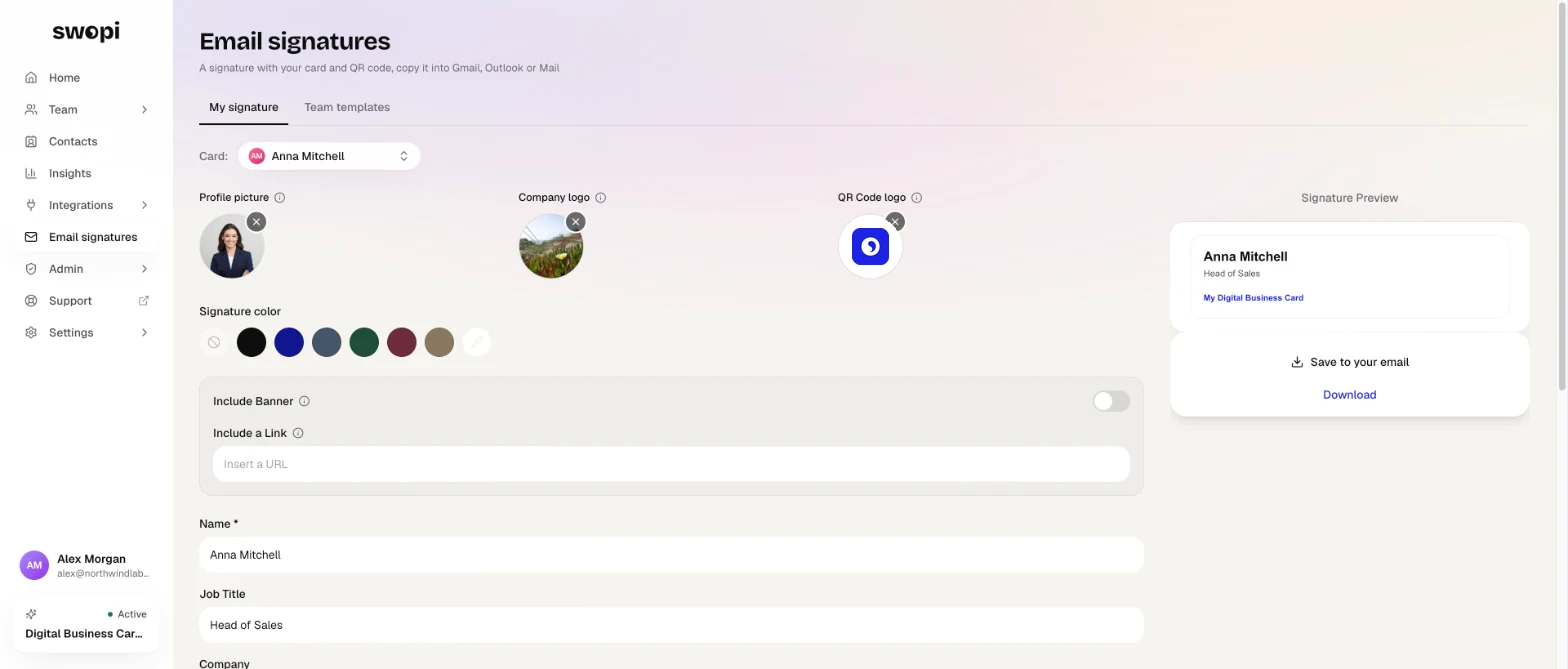
- Na dash.swopi.co otevři v levém menu Email podpisy.
- Pokud máš víc vizitek, vyber tu, ze které se má podpis vytvořit.
- Uprav obrázky a údaje: profilová fotka, logo společnosti, logo v QR kódu, jméno, pozice, společnost, telefon, místo a disclaimer.
- Podle potřeby zapni Přidat banner, Přidat odkaz nebo Zahrnout QR kód a vyber Barvu podpisu.
- Výsledek sleduj v Náhledu podpisu.
- Klikni na Uložit do e-mailu, vyber svou e-mailovou službu a postupuj podle kroků.
Přes Stáhnout si podpis uložíš jako PNG obrázek, nebo zkopíruješ jeho HTML. Stejný editor najdeš i v editoru vizitky na záložce Emailový podpis.
V mobilní aplikaci je v Nastavení řádek E-mailový podpis. Pošle ti e-mailem odkaz do dashboardu, kde podpis vytvoříš.
#Jednotný podpis pro celý tým
Administrátor vidí na stránce Email podpisy navíc záložku Šablony týmu.
- Klikni na Vytvořit šablonu a pojmenuj ji.
- Nastav barvu podpisu, společnost, místo, disclaimer, banner s odkazem a QR kód.
- Klikni na Uložit.
- U šablony klikni na Přiřadit členům, vyber lidi a potvrď tlačítkem Přiřadit.
Nastavení šablony se zkopíruje do primární vizitky každého vybraného člena. Jméno, pozici a telefon si každý drží vlastní. Když šablonu smažeš, podpisy už přiřazené členům zůstanou beze změny.
Vzhled celé vizitky, nejen podpisu, nastavíš v šablonách vizitek.