Virtuální pozadí má v rohu QR kód tvé vizitky. Kdo tě vidí na videohovoru, si ho načte telefonem a má tvůj kontakt.
#Jak si pozadí vytvořit
- Na dash.swopi.co otevři svou vizitku. Najdeš ji pod Tým v Moje vizitky, administrátor a manažer ve Vizitkách týmu.
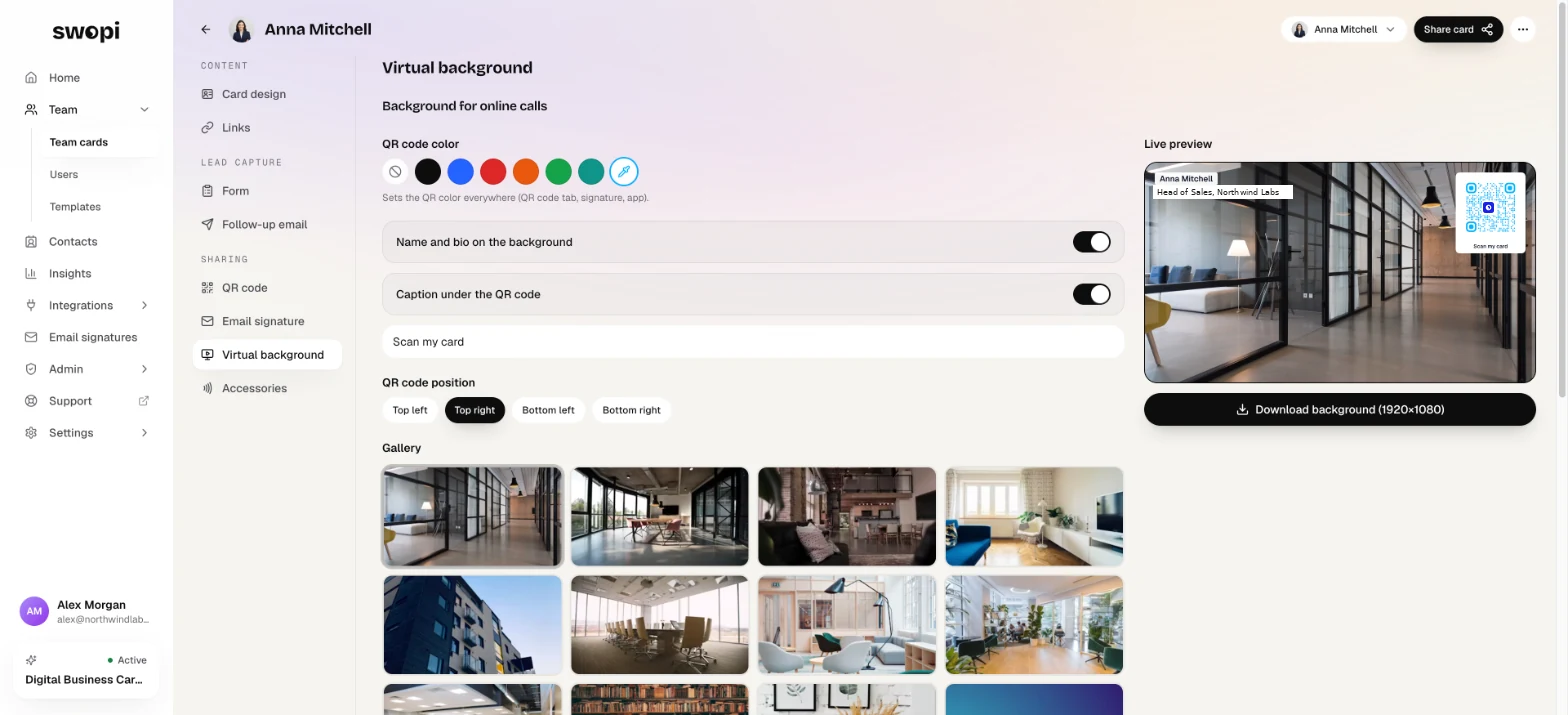
- V editoru vizitky přejdi na záložku Virtuální pozadí.
- Vyber obrázek z Galerie, nebo nahraj vlastní v části Vlastní pozadí. Vlastní obrázek si ořízneš na poměr 16:9.
- Nastav Barvu QR kódu a Pozici QR kódu.
- Zapni nebo vypni Jméno a bio na pozadí a uprav Titulek pod QR kódem.
- Zkontroluj Živý náhled a klikni na Stáhnout pozadí (1920×1080).
Barva QR kódu se uloží na vizitku a platí všude, i v e-mailovém podpisu a v aplikaci.
#Jak pozadí použít na hovoru
Stažený obrázek nahraj jako virtuální pozadí v aplikaci, kterou používáš na hovory, třeba Zoom, Google Meet nebo Microsoft Teams. Přesný postup najdeš v nápovědě té aplikace.
#Firemní pozadí pro celý tým
Administrátor může nastavit Výchozí pozadí pro videohovory v sekci Admin pod položkou Výchozí hodnoty. Uložení se propíše na všechny vizitky v týmu, i na ty stávající. Pozadí umí nastavit i šablona vizitky. Na záložce Virtuální pozadí je pak firemní pozadí předvybrané.
#V mobilní aplikaci
V Nastavení aplikace je řádek Virtuální pozadí. Pošle ti e-mailem odkaz do dashboardu, kde si pozadí vytvoříš a stáhneš.