Na stránce Nastavení týmu spravuje administrátor pravidla pro celou organizaci. Ostatní role tuto stránku nevidí.
#Jak se na stránku dostaneš
- Přihlas se na dash.swopi.co.
- V levém menu otevři Nastavení.
- Vyber Nastavení týmu.
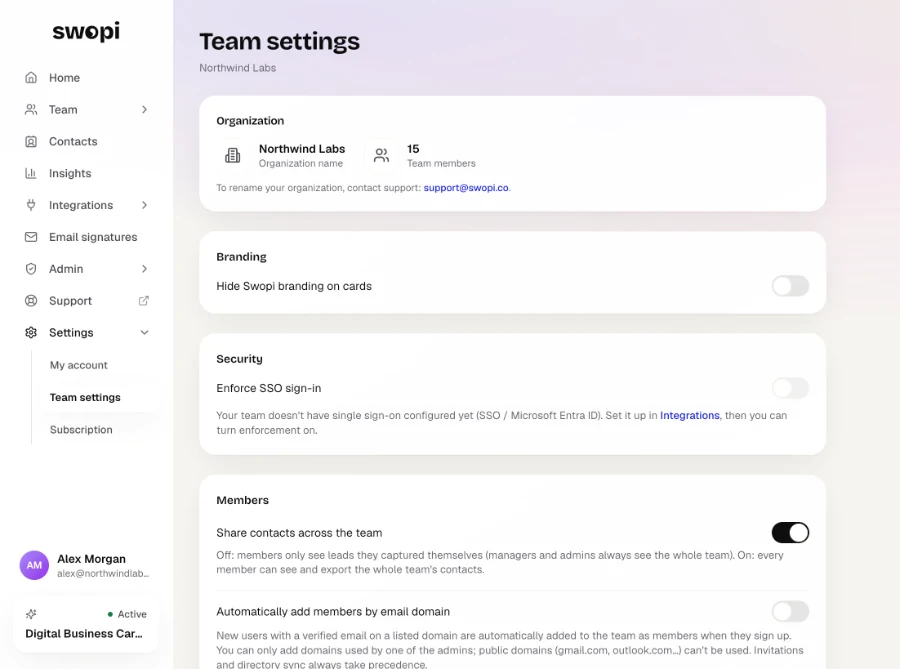
#Organizace
Uvidíš název organizace a počet členů týmu. Název organizace ti změní podpora, napiš na support@swopi.co.
#Branding
Přepínač Skrýt Swopi branding na vizitkách odstraní logo Swopi z vizitek celého týmu. Výchozí barvy, logo a písmo vizitek nastavíš v sekci Admin pod položkou Výchozí hodnoty. Sdílená loga a obrázky najdeš v Týmových assetech.
#Zabezpečení
Přepínač Vynutit přihlášení přes SSO zajistí, že se členové přihlásí jen firemním účtem. Jde zapnout, až když má tým nastavené jednotné přihlášení. Administrátoři se přihlásí vždy, aby se tým nemohl zamknout, kdyby přihlášení přes firmu nefungovalo. Technické nastavení SSO najdeš na docs.swopi.co.
#Členové
#Sdílení kontaktů v týmu
Když je přepínač vypnutý, uživatel vidí jen leady, které sám zachytil. Manažer a administrátor vidí vždy celý tým. Když ho zapneš, kontakty celého týmu vidí a exportují všichni členové. Víc v článku Týmové kontakty a Lead Context.
#Automatické přidávání podle e-mailové domény
Po zapnutí přepínače Automaticky přidávat členy podle e-mailové domény se nový uživatel s ověřeným e-mailem na tvé doméně při registraci sám přidá do týmu s rolí Uživatel. Doménu napíšeš do pole pod přepínačem a klikneš na Přidat.
- Přidat můžeš nejvýš 10 domén.
- Doména musí patřit některému z administrátorů, tedy někdo z nich na ní musí mít e-mail.
- Veřejné domény jako gmail.com nebo seznam.cz použít nejdou.
- Pozvánky a synchronizace firemního adresáře mají vždy přednost.
#Pozvánky
Tlačítko Pozvat kolegy tě vezme na stránku Uživatelé. Tam pozveš lidi e-mailem nebo je naimportuješ z CSV. Postup je v článcích Pozvání členů týmu a Hromadný import z CSV.
Co smí jednotlivé role, shrnuje článek Role a oprávnění.