Kolegy přidáš do týmu e-mailovou pozvánkou. Po přijetí pozvánky jsou rovnou součástí tvé organizace.
#Jak pozvat kolegy
- Přihlas se do dashboardu na dash.swopi.co.
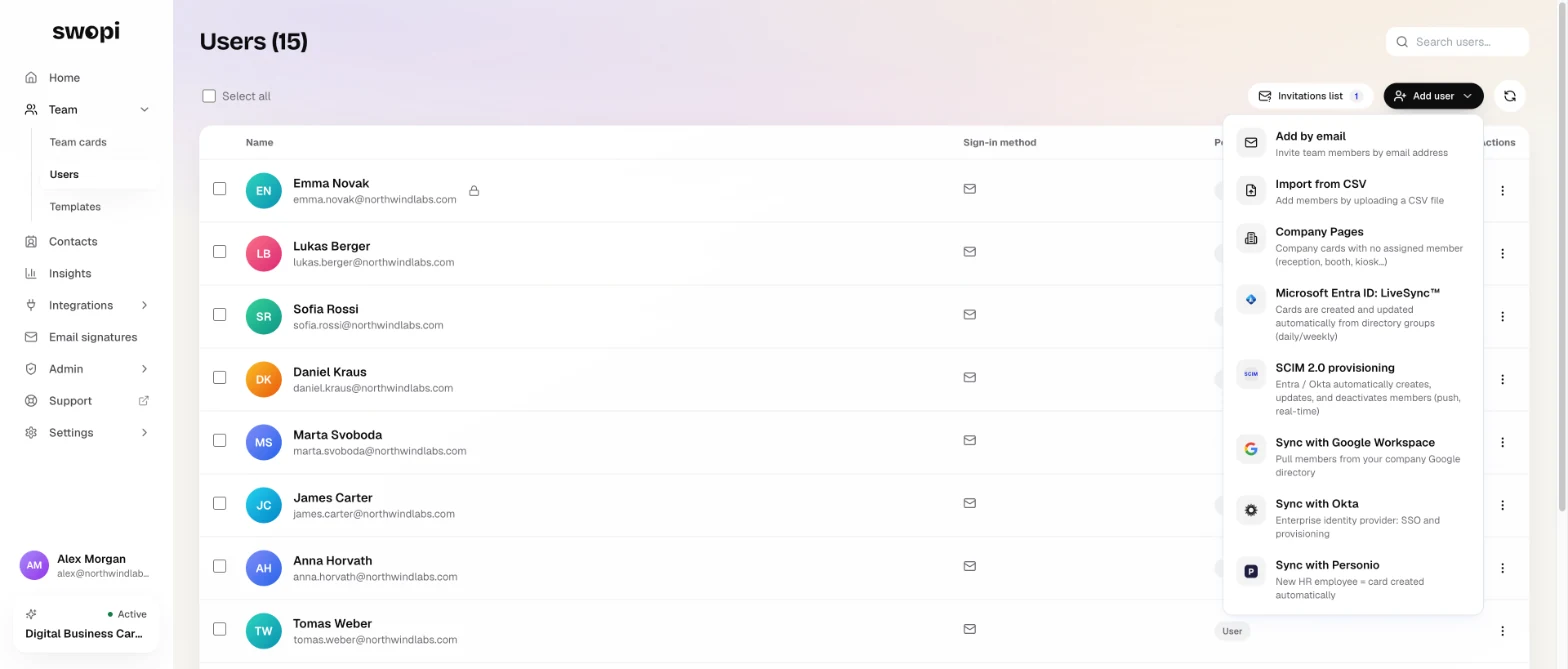
- V levém menu otevři Tým a vyber Uživatelé.
- Klikni na Přidat uživatele a zvol Přidat e-mailem.
- Vlož e-mailové adresy. Víc adres oddělíš čárkou nebo novým řádkem.
- Vyber Roli pozvaných: Uživatel, Manažer, nebo Administrátor.
- Klikni na Pozvat.
Stránku Uživatelé vidí jen administrátor. Co která role smí, najdeš v článku Role a oprávnění.
#Co dostane pozvaný kolega
Přijde mu e-mail s tlačítkem Přijmout pozvánku. Po kliknutí si založí účet a přidá se do týmu s rolí, kterou jsi vybral. Kdo už účet ve Swopi má, dostane místo toho odkaz rovnou do dashboardu.
Kolega, který už patří do jiné organizace, pozvánku přijmout nemůže. V takovém případě nám napiš na support@swopi.co.
#Čekající pozvánky
Na stránce Uživatelé klikni na Seznam pozvánek. Uvidíš, komu pozvánka odešla, s jakou rolí a kdo ji poslal. Pozvánku, kterou už nechceš, zrušíš tlačítkem Zrušit. Stejný seznam najdeš i v sekci Admin pod položkou Pozvánky.
#Další způsoby, jak přidat lidi
- Import z CSV založí účty i vizitky hromadně a nikomu neposílá e-mail. Postup je v článku Hromadný import z CSV.
- Automatické přidávání podle e-mailové domény zapneš v Nastavení týmu.
- Napojení na firemní adresář, třeba Microsoft Entra ID, popisuje technická dokumentace na docs.swopi.co.