Kontakty si stáhneš jako CSV soubor pro Excel nebo Outlook, nebo je pošleš rovnou do svého CRM.
#Stažení CSV
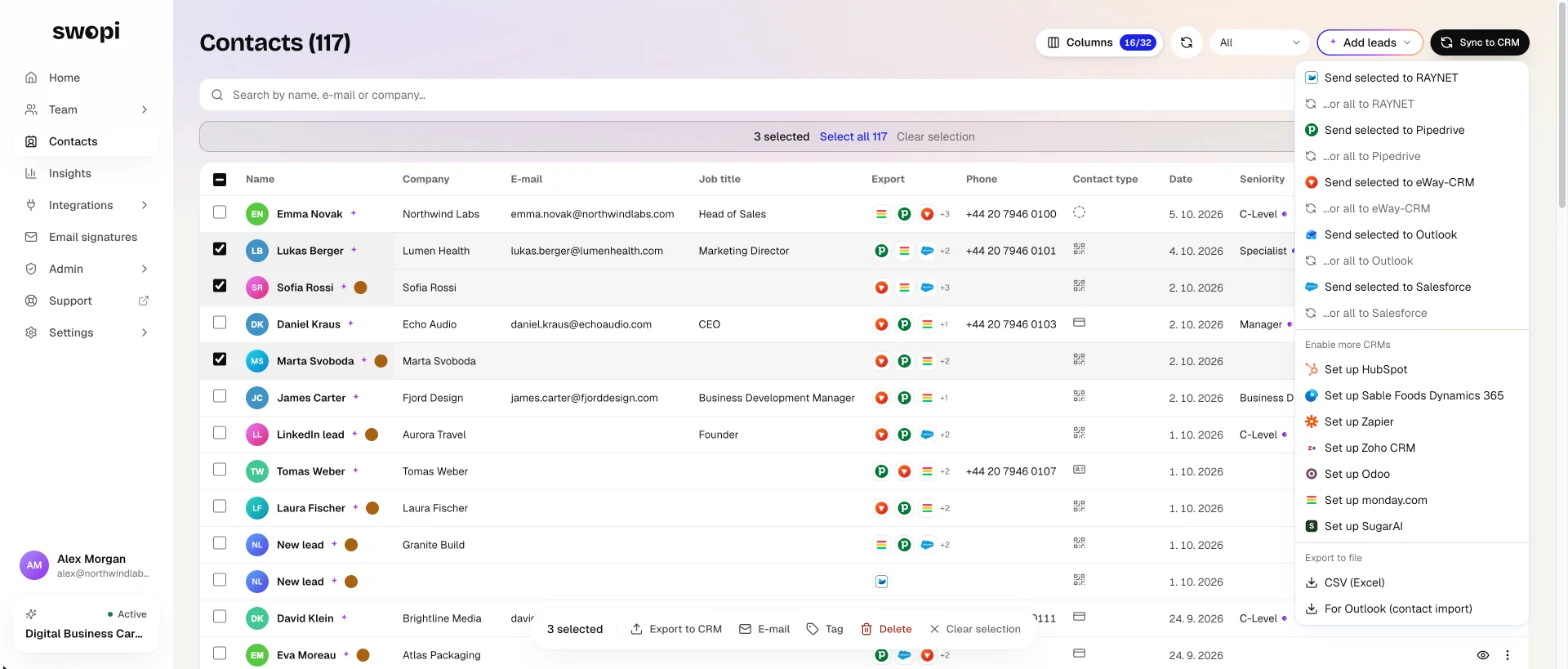
- V Kontaktech zaškrtni leady, které chceš exportovat. Všechny najednou vybereš přes Vybrat všech.
- Vpravo nahoře klikni na Sync do CRM.
- V části Export do souboru vyber CSV (Excel) nebo Pro Outlook (import kontaktů).
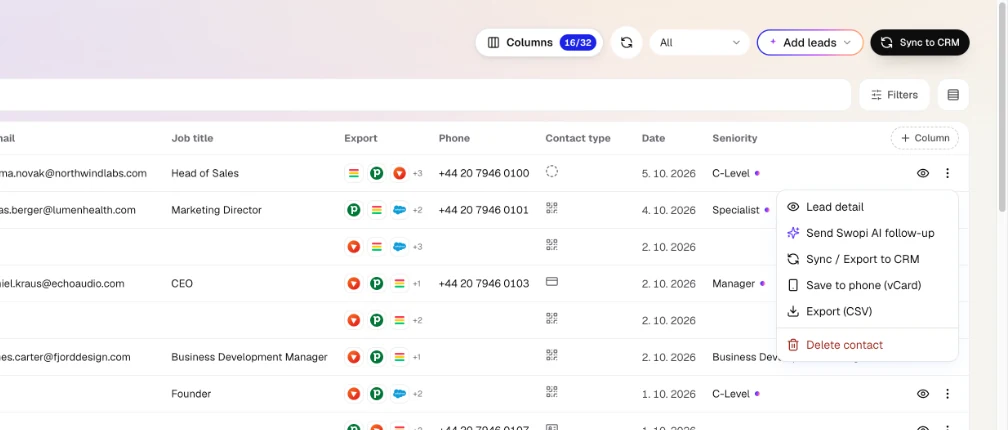
Stejné volby najdeš i v liště dole, když máš leady vybrané: Exportovat do CRM, pak Stáhnout CSV (Excel) nebo CSV pro Outlook. Jeden lead stáhneš v menu ⋮ u řádku přes Exportovat (CSV).
#Co soubor obsahuje
- CSV (Excel): jméno, e-mail, telefon, společnost, pozici, štítky, poznámku, datum vytvoření, kde jste se potkali, lokalitu, obor s kódem NAICS a jestli je firma B2B nebo B2C. Česká diakritika se v Excelu zobrazí správně.
- Pro Outlook: jméno a příjmení, e-mail, firmu, pozici, telefon a poznámku, připravené pro import kontaktů do Outlooku.
Člen týmu exportuje své leady, admin a manažer leady celého týmu.
#Poslat do CRM
- Zaškrtni leady a klikni na Sync do CRM.
- Vyber Poslat vybrané do a název CRM. Volba …nebo všechny do pošle všechny kontakty.
Jeden lead pošleš kliknutím na ikonu ve sloupci Export. Otevře se nabídka Poslat do CRM a u CRM, kam už lead odešel, uvidíš Odesláno. V detailu leadu stačí kliknout na Sync.
CRM se připojuje v Integracích, víc v článcích Propojení s CRM a Stav synchronizace.
#Uložit do telefonu
Kontakt si uložíš do telefonu jako vCard: v menu ⋮ u řádku zvol Uložit do telefonu (vCard), nebo v nabídce Poslat do CRM klikni na Uložit jako vCard.