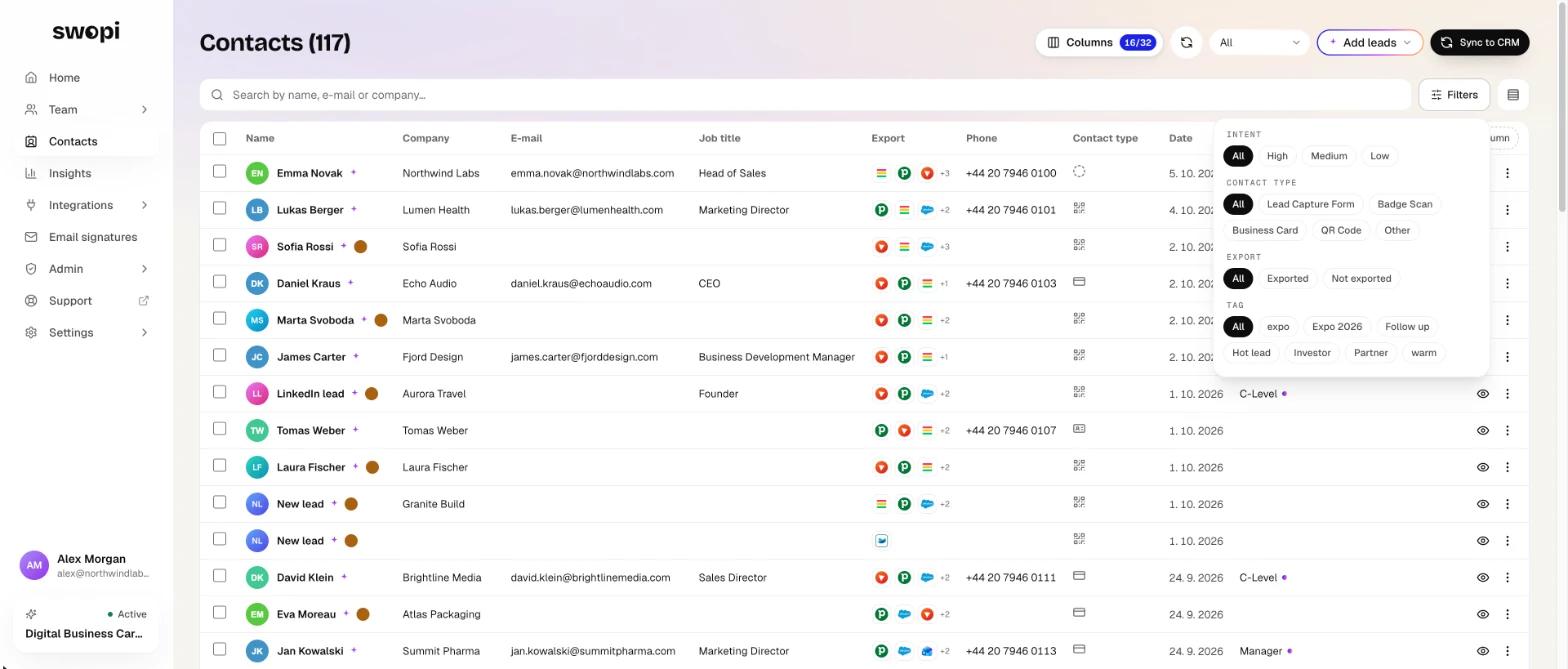
Tabulku kontaktů si nastavíš podle sebe: vybereš sloupce, opravíš hodnotu přímo v buňce a necháš si ukázat jen leady, které zrovna potřebuješ.
#Výběr sloupců
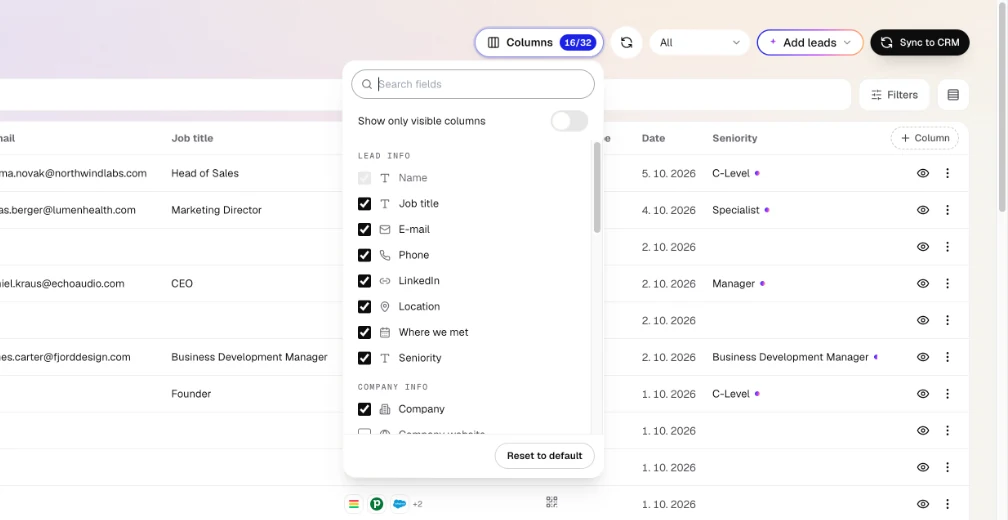
- V Kontaktech klikni na Sloupce. Číslo vedle ukazuje, kolik polí máš zobrazených z celkového počtu.
- Pole jsou ve skupinách Kontakt, Firma a Swopi. Zaškrtni ta, která chceš vidět. Nový sloupec se přidá na konec tabulky.
- Konkrétní pole rychle najdeš přes Hledat pole.
Stejné okno otevře i tlačítko Sloupec na konci záhlaví tabulky. Sloupec Jméno je v tabulce vždy.
#Pořadí sloupců
- V okně Sloupce zapni Jen zobrazené sloupce a pole přetáhni na nové místo.
- Nebo chyť záhlaví sloupce přímo v tabulce a přetáhni ho jinam.
Tlačítko Výchozí sloupce vrátí původní výběr i pořadí. Nastavení si pamatuje tvůj prohlížeč.
Vedle tlačítka Filtry je ještě přepínač Hustota řádků: Kompaktní nebo Pohodlné.
#Úprava přímo v tabulce
- Najeď myší na buňku. Když se kolem ní objeví modrý rámeček, jde upravit.
- Klikni a přepiš hodnotu.
- Ulož klávesou Enter nebo tlačítkem Použít. Klávesa Esc okno zavře bez uložení.
Na delší text klikni na Rozbalit a otevře se větší okno.
Takhle upravíš třeba Pozici, E-mail, Telefon, Společnost nebo Kde jsme se potkali. Údaje o firmě jdou upravit u leadu, který už prošel obohacením. Hodnotu, kterou doplnila Swopi AI, poznáš podle malé barevné tečky.
V týmu upravují kontakty admin a manažer.
#Filtry
Klikni na Filtry a vyber, co chceš vidět:
- Intent: High, Medium nebo Low, viz Intent scoring.
- Typ kontaktu: Lead Capture Form, Badge Scan, Business Card, QR Code nebo Other.
- Export: Exportované nebo Bez exportu.
- Štítek: objeví se, jakmile máš aspoň jeden štítek.
Počet zapnutých filtrů vidíš přímo na tlačítku. Zrušit filtry vrátí tabulku do původního stavu.