Na stránce Kontakty máš všechny leady na jednom místě: z vizitky, ze skenů v aplikaci, z importu i ty, které přidáš ručně.
#Jak se v Kontaktech vyznat
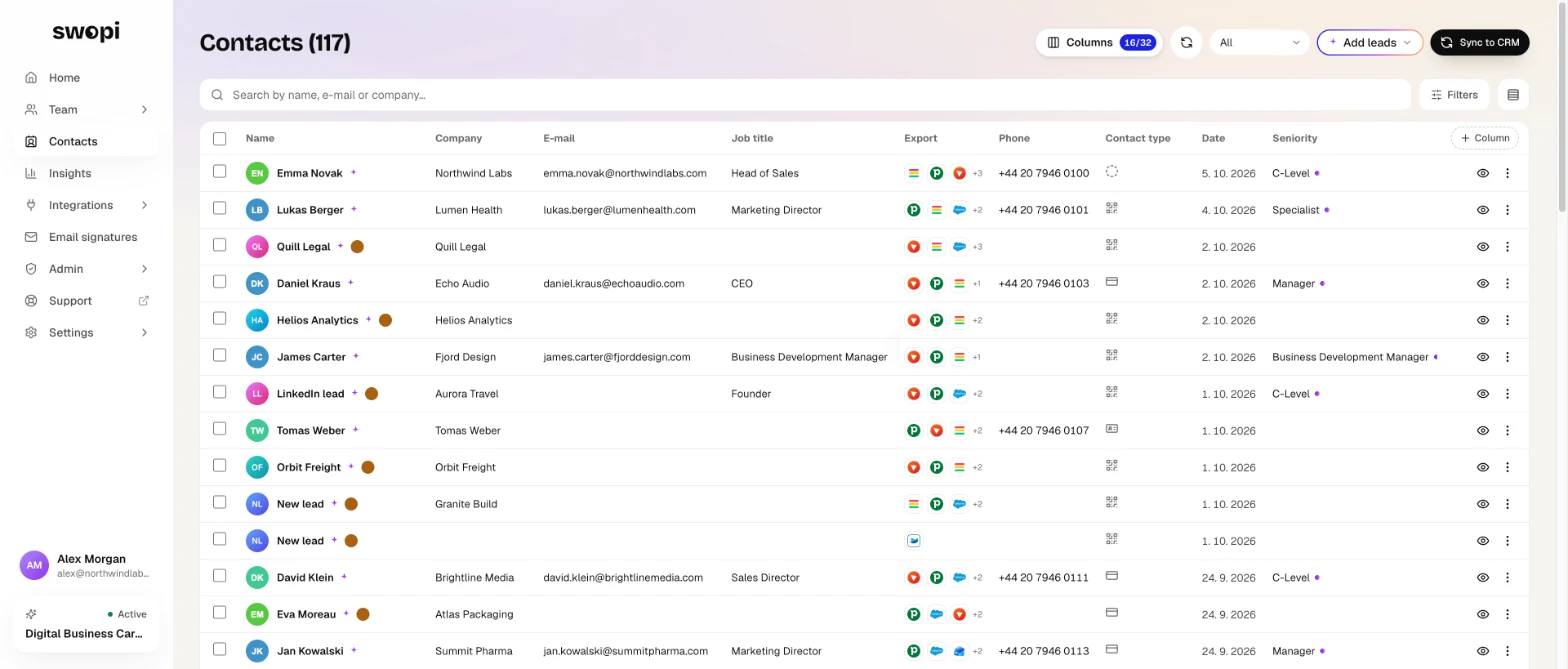
- Otevři dash.swopi.co a v menu klikni na Kontakty.
- Nahoře najdeš hledání Hledat jméno, e-mail nebo firmu… a tlačítko Filtry.
- Výběrem období zúžíš seznam na Posledních 7 dní, Posledních 30 dní, Posledních 90 dní nebo Poslední rok. Vše ukáže všechno.
- Tlačítko Obnovit načte leady, které právě přibyly.
- Klikni kamkoli do řádku a otevře se detail leadu.
Výchozí sloupce jsou Společnost, E-mail, Pozice, Export, Telefon, Typ kontaktu a Datum. Další si přidáš přes tlačítko Sloupce, víc v článku Sloupce, úpravy a filtry.
#Detail leadu
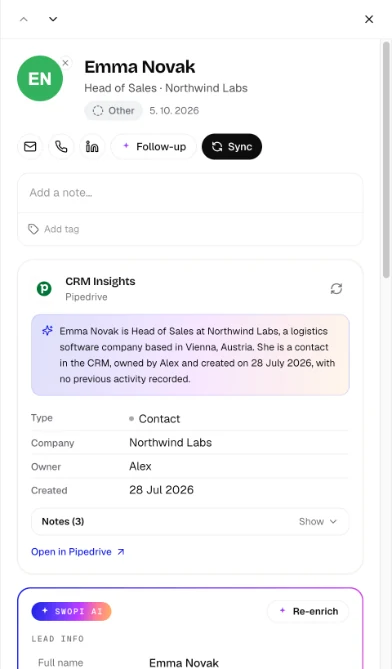
Detail se otevře vpravo a tabulka zůstane vidět.
- Nahoře jsou rychlé akce E-mail, Zavolat a LinkedIn. Dál tu je Follow-up, viz AI follow-up e-maily, a Sync pro odeslání do CRM, viz Export kontaktů.
- Pod nimi je poznámka (Přidat poznámku…) a štítky. Štítek napiš do pole Přidat štítek a potvrď Enterem.
- Následují sekce Kontakt a Firma. Prázdné pole doplníš kliknutím.
- Šipkami v horní liště, nebo klávesami šipka nahoru a dolů, přejdeš na předchozí nebo další kontakt.
V menu ⋮ u každého řádku najdeš i Uložit do telefonu (vCard) a Smazat kontakt.
#Přidání leadů Od Pro
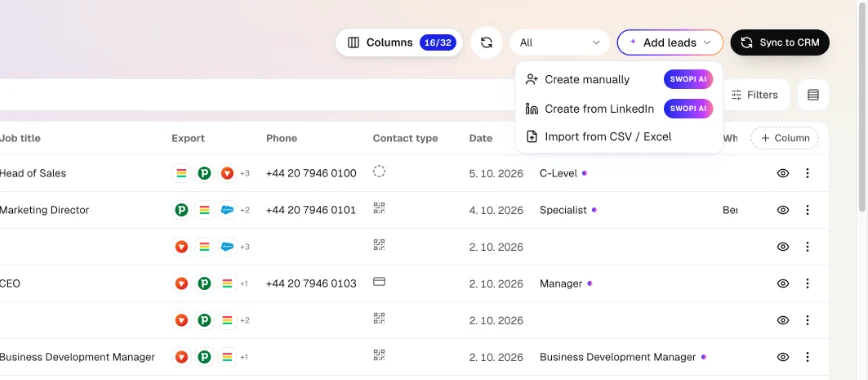
Klikni na Přidat leady a vyber:
- Vytvořit ručně: vyplníš jméno a firmu.
- Vytvořit z LinkedIn: vložíš odkaz na profil.
- Import z CSV / Excelu: nahraješ víc leadů najednou. Import je součást týmového tarifu Digital Business Cards.
S tarifem Event Intelligence zbytek profilu dohledá Swopi AI, viz Obohacení leadu.
#Tarif Zdarma
V tarifu Zdarma vidíš 5 nejnovějších kontaktů. Pod nimi je pár zamčených řádků s rozmazanými daty a tlačítko Upgradovat a zobrazit všechny kontakty. Celý seznam odemkne tarif Pro, viz Tarify.
#Kdo vidí jaké kontakty
Člen týmu vidí své leady. Admin a manažer vidí leady celého týmu. Pokud má tým zapnuté sdílení kontaktů, vidí je všichni. Víc v článku Týmové kontakty.
Nevidíš lead, který tam má být? Klikni na Obnovit, nebo napiš na support@swopi.co.