QR kódu můžeš dát barvu své firmy a do středu vložit vlastní logo. Kód funguje pořád stejně, jen vypadá jako součást tvé značky.
#V aplikaci
- Na záložce Vizitky klepni na Další způsoby sdílení.
- Dole klepni na Přizpůsobit QR kód.
- Klepni na Nahrát logo a vyber obrázek.
- U Barva QR vyber barvu, nebo klepni na Vlastní barva.
- Klepni na Uložit změny.
K výchozímu vzhledu se vrátíš tlačítkem Resetovat QR kód.
#V dashboardu
- Přihlas se na dash.swopi.co.
- Otevři Moje vizitky a vyber vizitku.
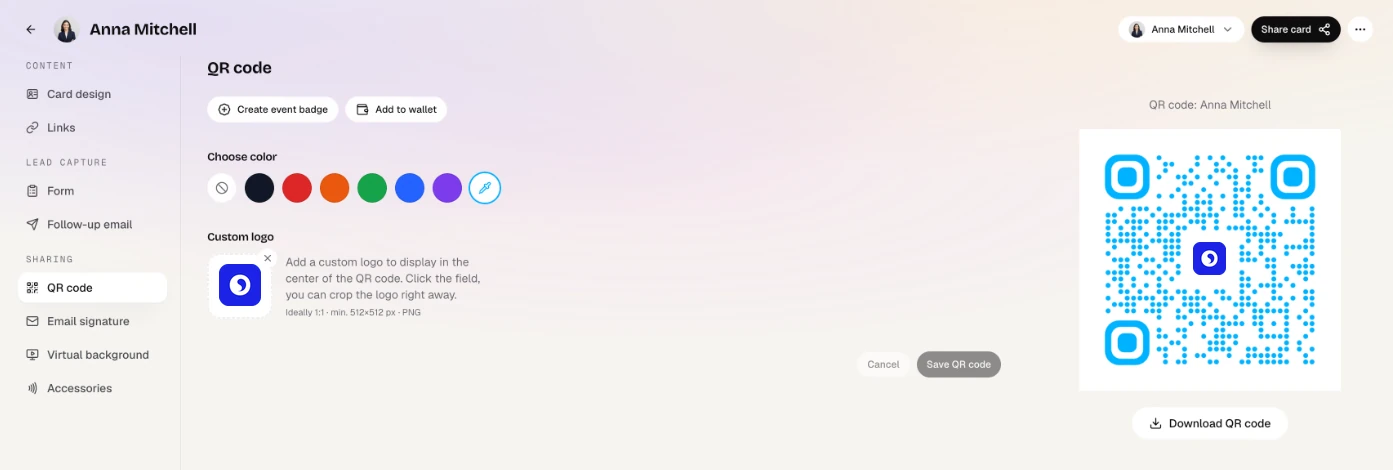
- Přejdi na záložku QR kód.
- V části Vybrat barvu zvol barvu z palety, nebo vlastní barvu.
- V části Vlastní logo nahraj logo. Rovnou si ho ořízneš do čtverce. Nejlépe poslouží PNG o velikosti 512 × 512 px.
- Klikni na Uložit QR kód.
#Stažení pro tisk
Vpravo pod náhledem klikni na Stáhnout QR kód a vyber formát PNG, SVG nebo PDF. Kód pak můžeš dát na leták, plakát nebo stánek na veletrhu.
#Tip
Vyber barvu, která je na bílém podkladu dobře vidět. Čím větší kontrast, tím rychleji kód telefon přečte.
Další způsoby, jak vizitku poslat, najdeš v článku Sdílení.