Odkazy jsou hlavní obsah tvé vizitky. Přidej na ni telefon, e-mail, sociální sítě, web, rezervaci schůzky nebo soubor ke stažení.
#Základní odkazy
Na každém tarifu přidáš třeba telefon, e-mail, WhatsApp, LinkedIn, Instagram, kontaktní kartu, text nebo video. Odkazů je v nabídce přes sto, rozdělených do kategorií.
#Přidání odkazu v aplikaci
- Na záložce Vizitky klepni na Upravit.
- Klepni na Přidat obsah.
- Vyber typ odkazu, vyplň údaje a ulož.
#Přidání odkazu v dashboardu
- Přihlas se na dash.swopi.co.
- Otevři Moje vizitky a vyber vizitku.
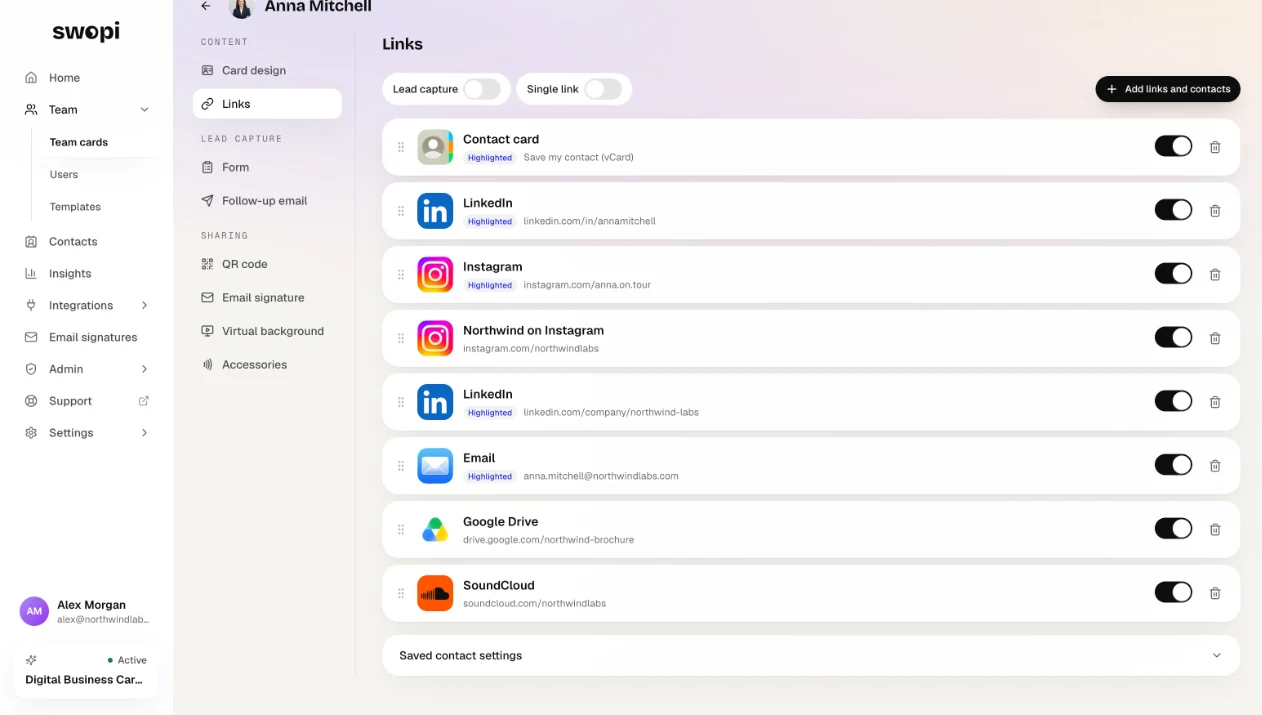
- Přejdi na záložku Odkazy a klikni na Přidat odkazy a kontakty.
- Vyber typ odkazu, vyplň údaje a klikni na Přidat.
Pořadí odkazů změníš přetažením. Nejdůležitější odkaz můžeš Zvýraznit, na vizitce bude větší a víc vidět.
#Prémiové odkazy Od Pro
Některé typy odkazů jsou od tarifu Pro. Patří k nim třeba Vlastní odkaz, Calendly, Cal.com, Google Calendar, HubSpot Meetings, Zoom, Google Meet, Google Maps, Google Review, Trustpilot, PayPal, Stripe nebo App Store. V nabídce je poznáš podle zámku nebo štítku.
#Vlastní ikona odkazu Od Pro
V dashboardu můžeš u odkazu kliknout na Nahrát vlastní ikonu a dát mu vlastní obrázek místo ikony ze Swopi.
#Soubory Od Pro
Typ Soubor najdeš v kategorii Obsah. Nahraj třeba katalog nebo prezentaci a návštěvník si ji stáhne přímo z vizitky.
#Když předplatné skončí
Odkazy na vizitce zůstanou. Vlastní ikony se vymění za ikony ze Swopi a po obnovení předplatného se vrátí.
Celý postup úprav vizitky najdeš v článku Úprava vizitky.